nvtop 快速入门
SSH 进一台 8 卡服务器,你想 3 秒内看清三件事:哪些 GPU 闲着、谁在占显存、温度功耗是否正常。nvidia-smi 能做到但输出冗长,dcgmi dmon 精确但不直观。nvtop 是 htop 的 GPU 版本——一个交互式 TUI,登录后敲三个字母就能得到所有答案。
本文以 A100-SXM4-80GB 8 GPU 环境为例。项目地址:Syllo/nvtop。
1. 安装
# Ubuntu / Debian
sudo apt install nvtop

# Fedora / RHEL
sudo dnf install nvtop

# Arch
sudo pacman -Syu nvtop
其他发行版及容器化安装见 项目 README。
2. 基本使用
nvtop                    # 启动,显示全部 GPU
nvtop -s 0:1:2           # 只看 GPU 0,1,2
nvtop -i 6:7             # 排除 GPU 6,7
nvtop -d 5               # 刷新间隔 0.5 秒(默认 1 = 0.1 秒)
常用 CLI 选项:
| 选项 | 作用 |
|---|---|
-s / --gpu-select |
只监控指定 GPU(冒号分隔) |
-i / --gpu-ignore |
排除指定 GPU |
-d / --delay |
刷新间隔(1 = 0.1 秒) |
-p / --no-plot |
隐藏条形图 |
-C / --no-color |
无颜色模式 |
常用快捷键:
| 键 | 功能 |
|---|---|
F6 |
排序(按显存 / 利用率 / PID) |
F9 |
Kill 高亮进程 |
F2 |
设置界面 |
F10 / q / Esc |
退出 |
3. A100 多 GPU 环境实操
以下基于 8 × A100-SXM4-80GB 服务器实测。
3.1 界面布局解读
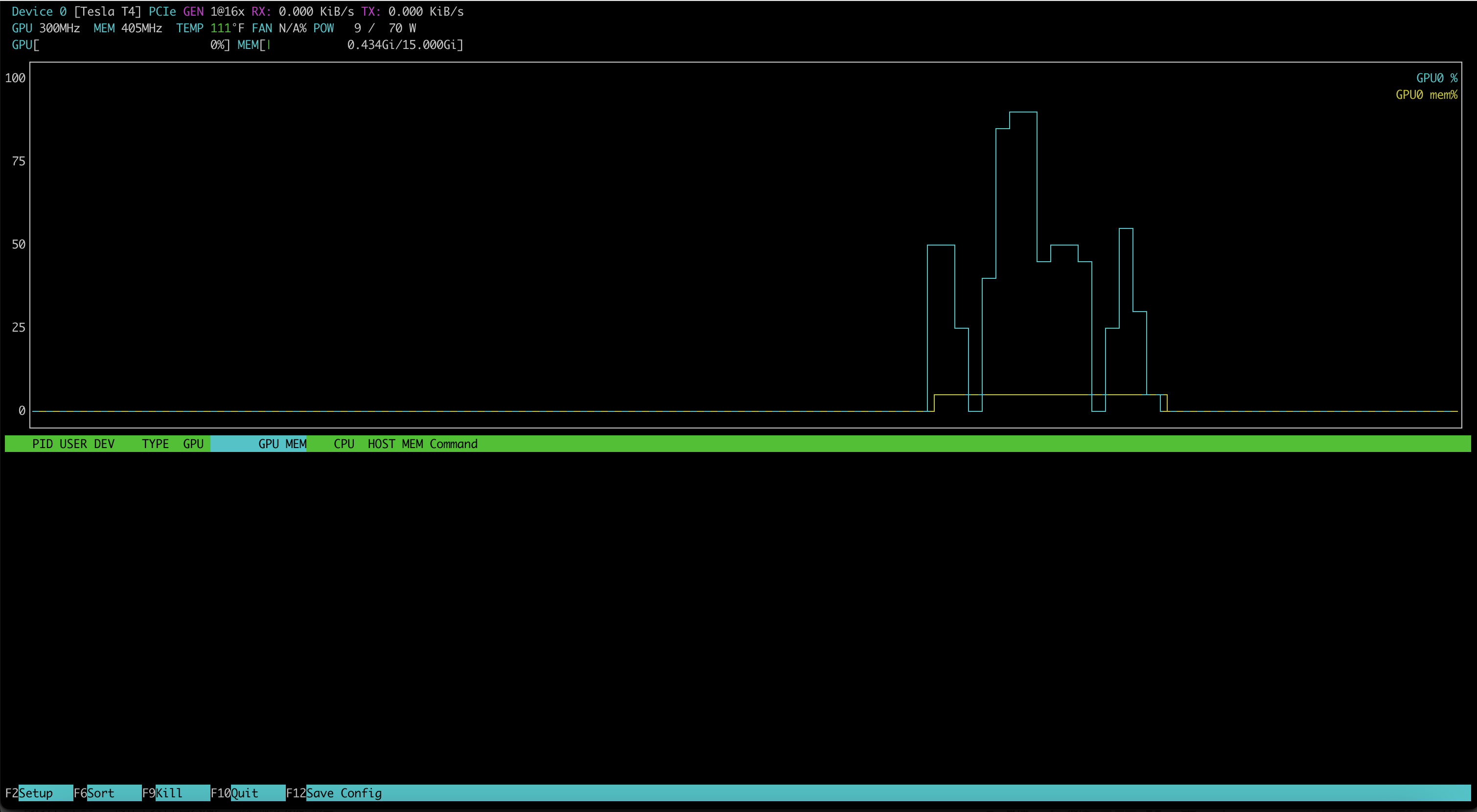
运行 nvtop 后,终端被分为上下两个区域:
上半区 — GPU 概览条:每个 GPU 一行,显示以下指标:
| 指标 | A100 空闲示例 | A100 满载示例 | 解读 |
|---|---|---|---|
| GPU 利用率 | 0% | 85-100% | 与 nvidia-smi 的 GPU-Util 同源,表示”有 kernel 在执行”,不等于算力用满。低利用率可能意味着 kernel 太短或 launch overhead 主导 |
| 显存使用 | 4 MiB / 80 GB | 75 GB / 80 GB | vLLM 大模型推理会接近满载,sglang TP=2 约 10 GB/GPU |
| 温度 | 25-30°C | 40-60°C | A100 空闲约 25-30°C;满载 40-60°C。超过 80°C 触发降频,需检查散热 |
| 功耗 | 48-65W | 250-400W | A100 空闲 45-70W;满载可达 400W。功耗 < 250W 但 GPU-Util 100% → 可能被功率限制或 P-State 限制了时钟 |
| 风扇 | N/A | N/A | A100-SXM4 无风扇,依赖服务器风道散热 |
下半区 — 进程列表:每行一个 GPU 进程,显示 PID、用户名、显存占用、GPU 利用率。按 F6 可按显存或利用率排序。
3.2 只监控特定 GPU
# 只看空闲的 GPU 3,4,5
nvtop -s 3:4:5

# 排除正在跑训练的 GPU 0,1,2,6,7
nvtop -i 0:1:2:6:7
这在共享集群中尤其有用——只看”自己的”GPU,排除他人的生产负载。
3.3 真实多 GPU 场景识别
基于本环境的 8 GPU,运行 nvtop 时可观察到的典型模式:
混合负载集群(当前状态):
GPU 0: 利用率 0%, 显存 9752 MiB, 功耗 63W   ← sglang TP=1, 核空闲但显存占用
GPU 1: 利用率 0%, 显存 9752 MiB, 功耗 62W   ← sglang TP=0
GPU 2: 利用率 0%, 显存 75 GB, 功耗 62W      ← vLLM 大模型,显存近满
GPU 3: 利用率 0%, 显存 130 MiB, 功耗 57W    ← 空闲(稍高因之前测试残留)
GPU 4: 利用率 0%, 显存 4 MiB, 功耗 56W      ← 完全空闲
GPU 5: 利用率 0%, 显存 4 MiB, 功耗 56W      ← 完全空闲
GPU 6: 利用率 0%, 显存 75 GB + 4.7 GB, 功耗 62W ← vLLM + ada_be
GPU 7: 利用率 N/A, 显存 0 MiB, 功耗 48W     ← MIG Enabled, 无实例
一眼能看出的异常:
- GPU 3 显存 130 MiB → 之前跑过任务但
nvidia-smi无进程 → 残留 context,可忽略 - GPU 7 利用率 N/A → MIG Enabled 但无 GI/CI,等同于不可用
- GPU 0,1 利用率 0% 但显存占用 10 GB → 推理服务空闲等待请求
3.4 与 nvidia-smi / DCGM 的关系
| 工具 | 场景 | 优势 | 劣势 |
|---|---|---|---|
| nvtop | 日常登录扫一眼 | 交互式,进程关联度高,色彩编码直观 | 无历史数据,GPU-Util 不可靠 |
nvidia-smi |
脚本化查询、精确数值 | 可查询 100+ 属性,机器可读 | 输出冗长,无交互性 |
dcgmi dmon |
性能分析、瓶颈定位 | SM Active / DRAM Active 是正确指标 | 命令行无图形化,需记忆 field ID |
使用建议:日常扫一眼用
nvtop,发现问题后用nvidia-smi深入查询,性能异常时切到dcgmi dmon看真正的 SM 利用率。三者的正确分工见 DCGM 监控实操。